

LUTの使い方|DaVinci Resolve(PC)とBlackmagic Camera・Liit(スマホ)
LUT(.cubeファイル)を買ったけど、どう使えばいいかわからない方向けに
PCならDaVinci Resolve、スマホならBlackmagic CameraとLiitでの使い方をまとめました。
mode of... のLUTはもちろん、他の .cube LUT でも同じ手順で使えます。
この記事でわかること
- PC(DaVinci Resolve)での扱い方
- スマホでの扱い方(Blackmagic Camera/Liit)
- きれいに仕上げるための、当てる順番とコツ
はじめに:LUTを当てる前の3つの基本
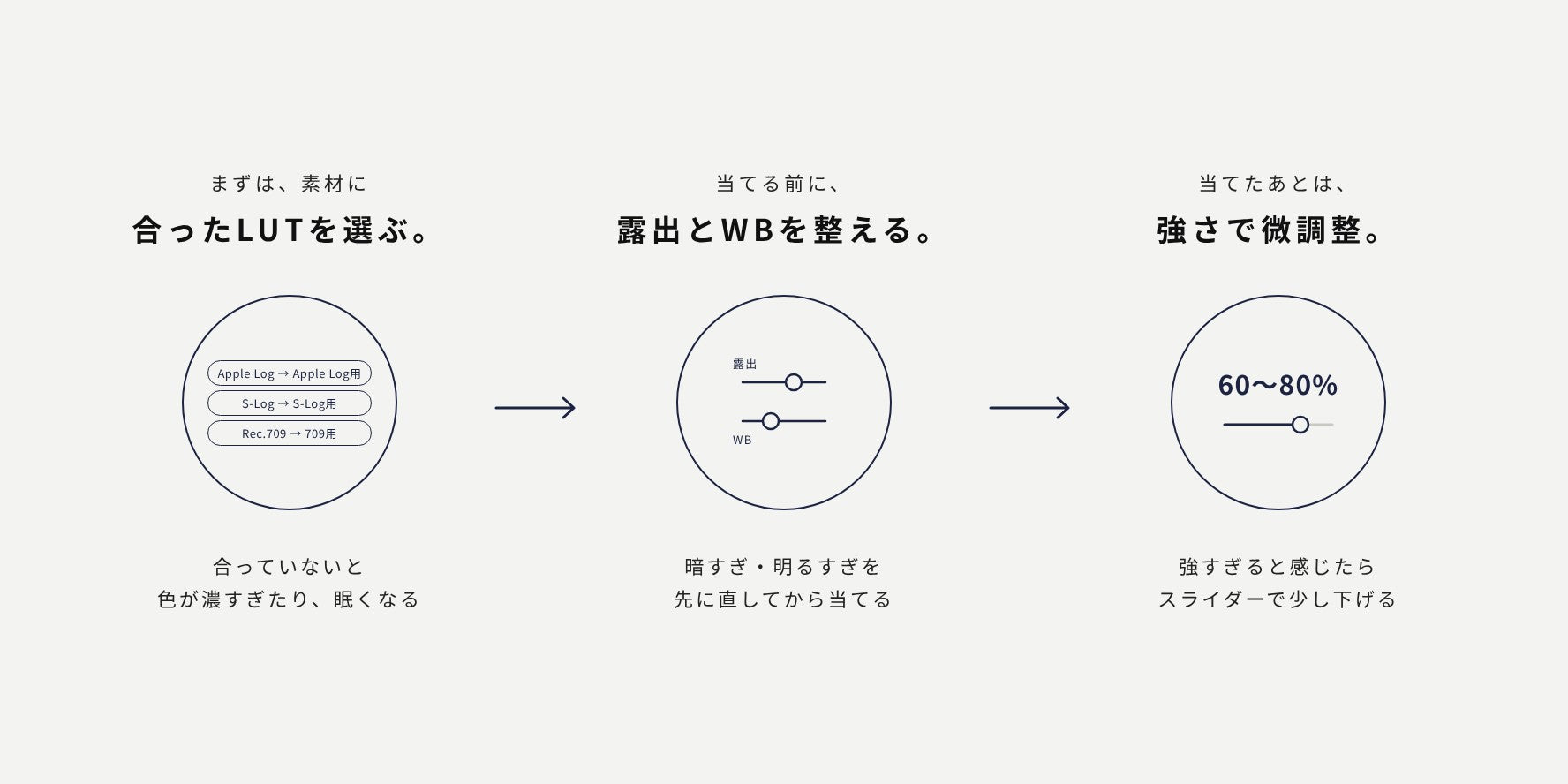
- 素材(Log)に合ったLUTを選ぶ:iPhoneのApple Logで撮った素材には Apple Log 用、Sonyの S-Log には S-Log 用、普通に撮った素材には 709 用を使います。合っていないと、色が濃すぎたり眠くなったりします
- 露出とホワイトバランスを先に整える:LUTは「整った素材」に当てる前提で作られています。暗すぎ・明るすぎを直してから当てると、狙った色になります
- 強さで微調整する:強すぎると感じたら、不透明度や強さのスライダーで 60〜80% くらいに下げるのもおすすめです
DaVinci Resolve(Mac/Windows)
DaVinci Resolveは、無料で使える動画編集ソフトです。映画の色編集にも使われているソフトで、画面の項目が多く最初は戸惑うかもしれませんが、そのぶん本格的な色の調整ができます。LUTを当てるだけなら無料版で十分です。
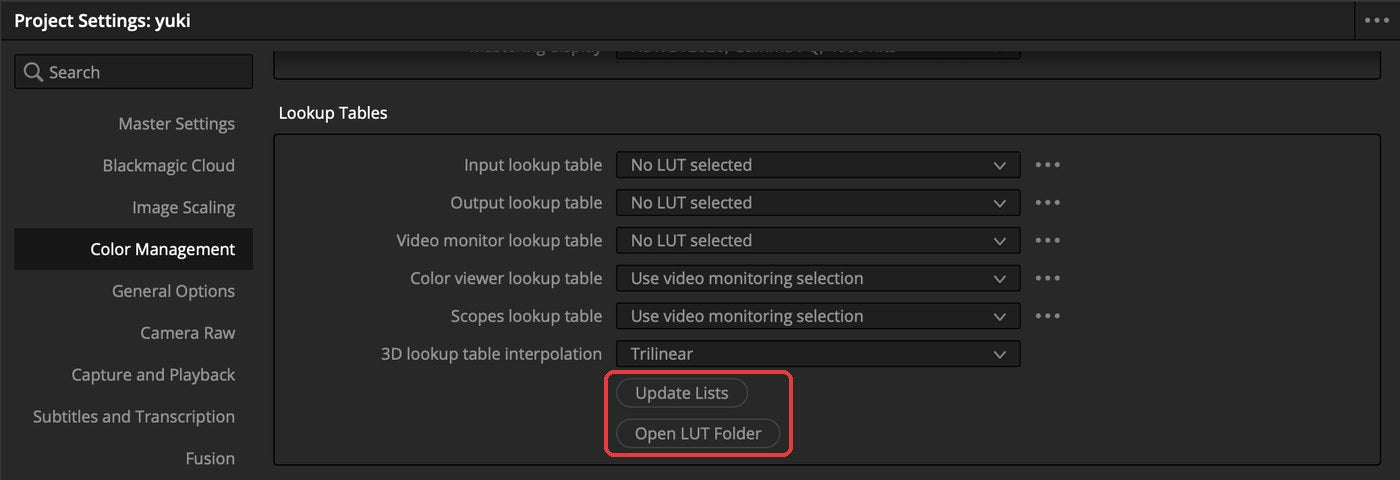
- 「ファイル(File)」→「プロジェクト設定(Project Settings)」→「カラーマネジメント(Color Management)」を開く
- 下のほうにある「LUTフォルダーを開く(Open LUT Folder)」をクリックし、.cube ファイルをフォルダーにコピーする(フォルダーごと入れてもOK)
- 「リストを更新(Update Lists)」をクリックする
- カラーページ(Color)でノードを右クリック →「LUT」→ 入れたLUTを選ぶ
ポイント:ノードを2つ作り、1つ目で露出(明るさ)とホワイトバランス(白いものが白く見える状態)を整え、2つ目にLUTを当てると調整しやすいです。
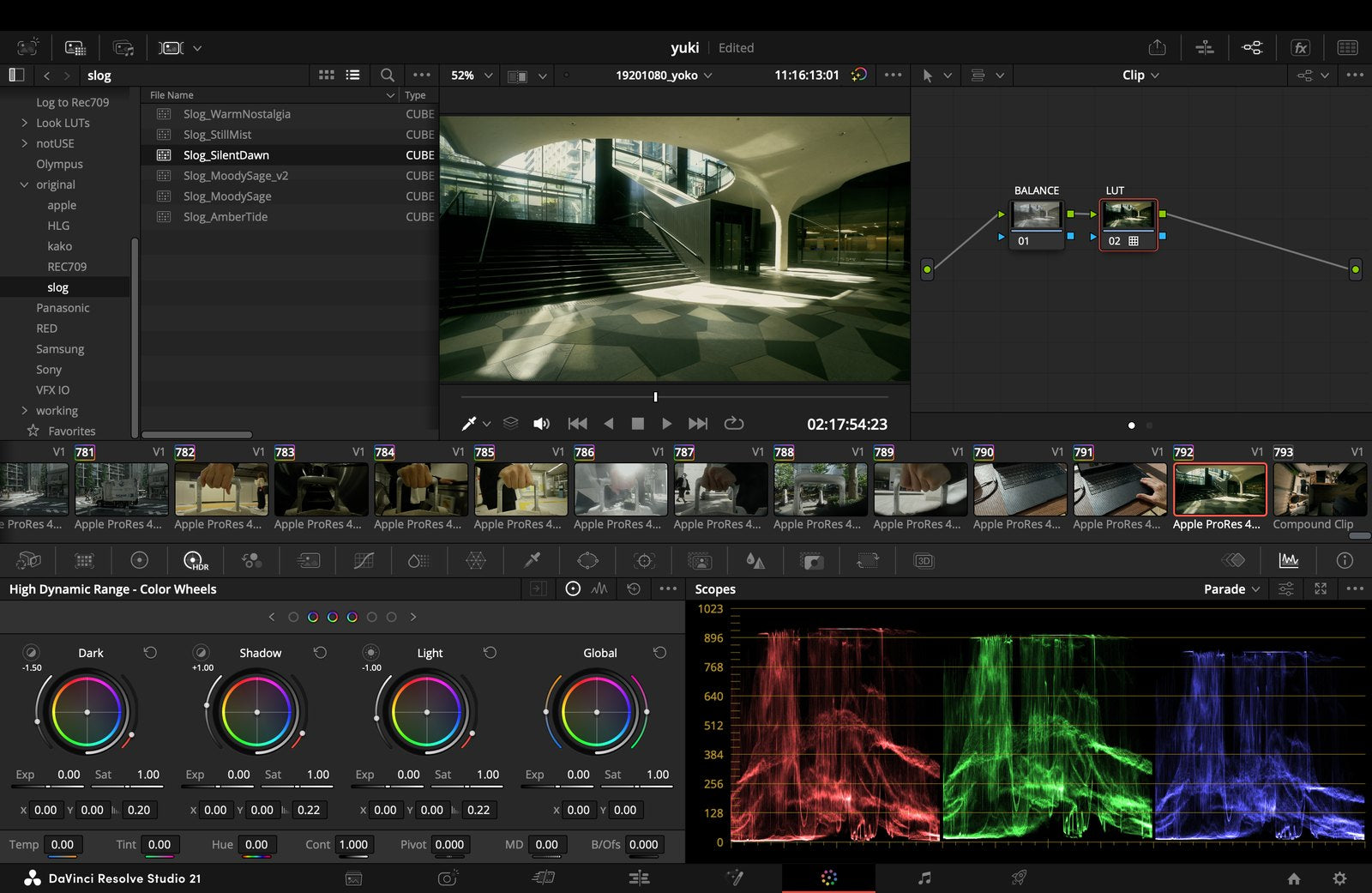
強さの調整:DaVinciにはLUT専用の強さスライダーがありません。LUTを当てたノードを選び、「キー(Key)」パレットの「キー出力(Key Output)」のゲインを0.6〜0.8にすると、強さを60〜80%に下げられます。
スマホ(iPhone)でLUTを使うには
スマホでは、Blackmagic Cameraで撮って、Liitで色を仕上げる流れがおすすめです。
Blackmagic Cameraで撮るときは「Logのまま保存する」か「LUTを焼き付ける(色もそのまま収録する)」かの2通りあります。
1. Blackmagic CameraにLUTを読み込む
アプリ:Blackmagic Camera(App Store・無料)
- .cube を「ファイル」アプリに保存する
- Blackmagic Cameraの「設定(Settings)」→「LUTs」→「LUTs Manager」の「Import LUT」から読み込む
- 撮影画面でLUTをオンにする
設定や撮り方の詳しい手順は、こちらの記事にまとめています → Blackmagic Camera × Apple Log 撮影ガイド
2. 撮り方は2種類:Logのまま保存か、LUTを焼き付けるか
設定の「Record LUT to Clip」で切り替えます。
オフならLogのまま保存、オンならLUTを焼き付けて保存します。
撮影画面でもON/OFFの切り替えができます。
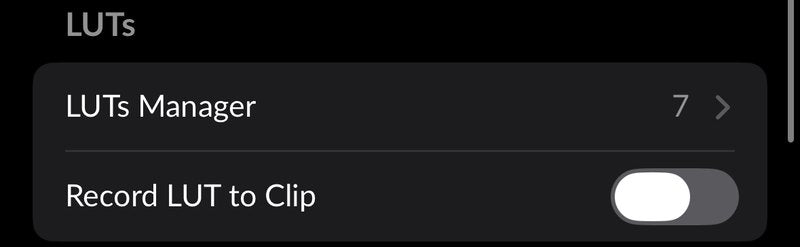
- Logのまま保存(オフ):あとで編集するときに融通がききます。いろいろなLUTを当てて、色を選び直せるのが強みです
- LUTを焼き付ける(オン):撮ってすぐ、そのまま使いたいとき向け。ただし色はあとから戻せません
私の使い分け方:焼き付けるのは、インスタのストーリーズやXにすぐ出したいときや、ちょっとした記録撮影のときです。とはいえProResはファイルが重いので、色付きで撮ったものをCapCutなどで小さめに書き出してから使うこともあります。
3. Logで撮った動画は、Liitで色を仕上げる
アプリ:Liit(App Store)
LiitにLUTを登録しておけば、Logで撮った動画に好きな色を自由に付けられます。
さらに明るさやコントラストの調整、フレームを付けることもできます。
- Liitを開き、Logで撮った動画を選ぶ
- 下のメニューの「フィルター」→「インポート」から .cube を読み込む(一度読み込めば、次からは一覧から選ぶだけ)
- 一覧のLUTをタップして適用する。強すぎるときはスライダーで強さを調整
- 必要に応じて「調整」で明るさやコントラストを整え、「フレーム」で枠や撮影情報を入れる
- 右上の「保存」で書き出す
最初は私も戸惑ったのですが、Liitは色を付けるための編集アプリで、動画を保存しておくアルバム機能はありません。編集したら「保存」で書き出すと、iPhoneの写真アプリに保存されます。
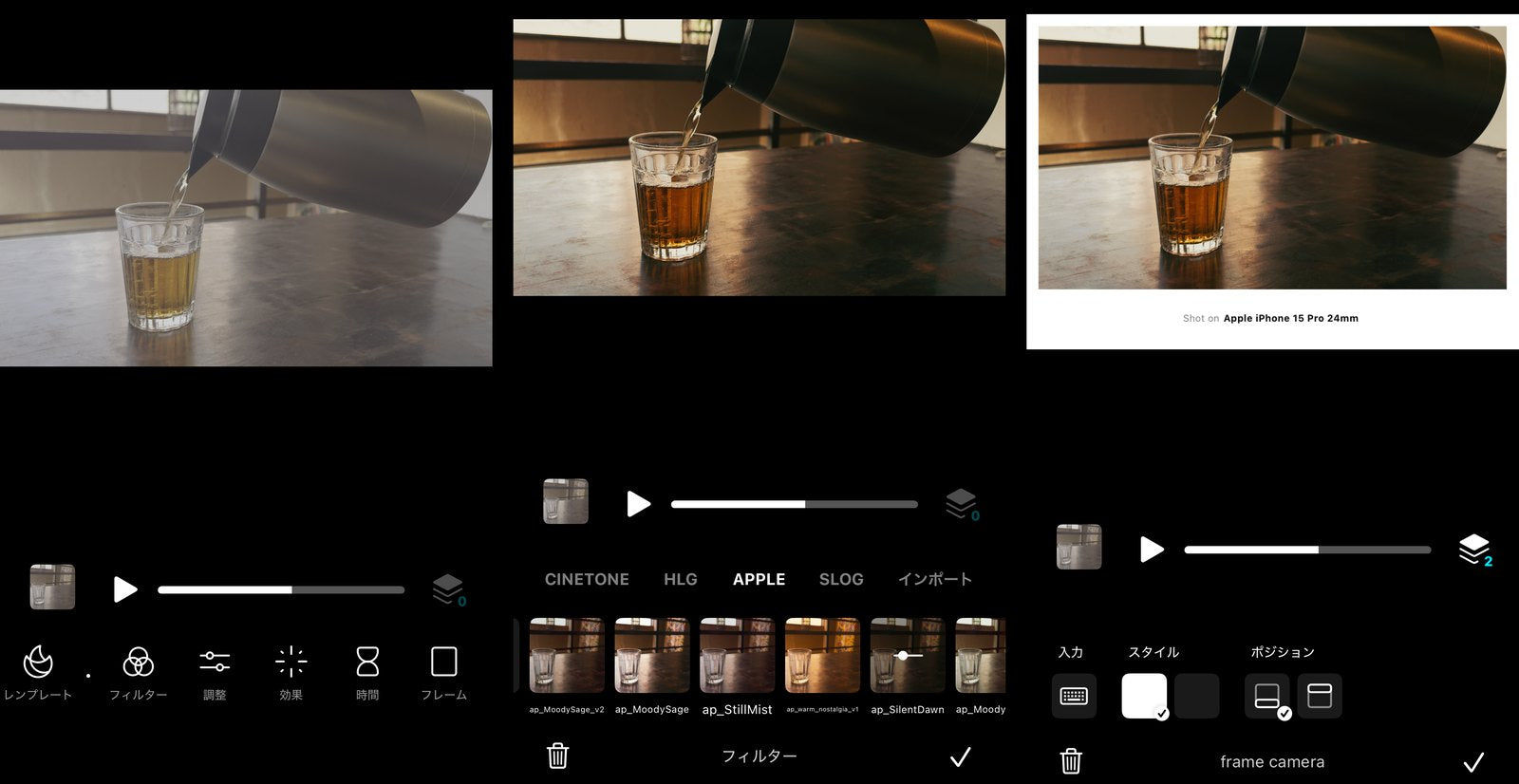
左:Logのまま/中:LUT(Silent Dawn)を適用/右:フレームを追加
※ 画面の表記はアプリのバージョンによって少し違うことがあります。
よくあるミス
-
色が濃すぎる・白飛びする:素材とLUTの種類が合っていないか、露出が明るすぎます。
素材に合ったLUTを選び、露出を少し下げてから当ててみてください - LUTが一覧に出てこない:DaVinciでは「リストを更新(Update Lists)」を押してください
-
普通に撮った(Logではない)素材に使いたい:mode of...のLUTには、普通に撮った素材(Rec.709)用もあります。名前に「709」が付いたLUTを当ててください。
mode of... のLUT
DaVinci Resolveで自作したシネマティックLUTです。
iPhoneのApple Log・SonyのS-Log・普通に撮った素材(Rec.709)に対応していて、この記事のアプリすべてで使えます。