

iPhone撮影ワークフロー:Blackmagic Camera × Apple Log 撮影ガイド(設定・LUT・失敗しないコツ)
iPhoneを使ってよりリッチな映像を撮るなら、Blackmagic Camera(無料)とApple Logの組み合わせ。
この記事では、私が実際に使っている設定と、LUTの読み込み方、失敗しないためのポイントをまとめます。
この記事でわかること
- Blackmagic Cameraの基本設定(コーデック・カラースペース・フレームレート)
- LUTの読み込み方と、撮影中にLUTを反映させる方法
- シャッター・露出で失敗しないためのポイント
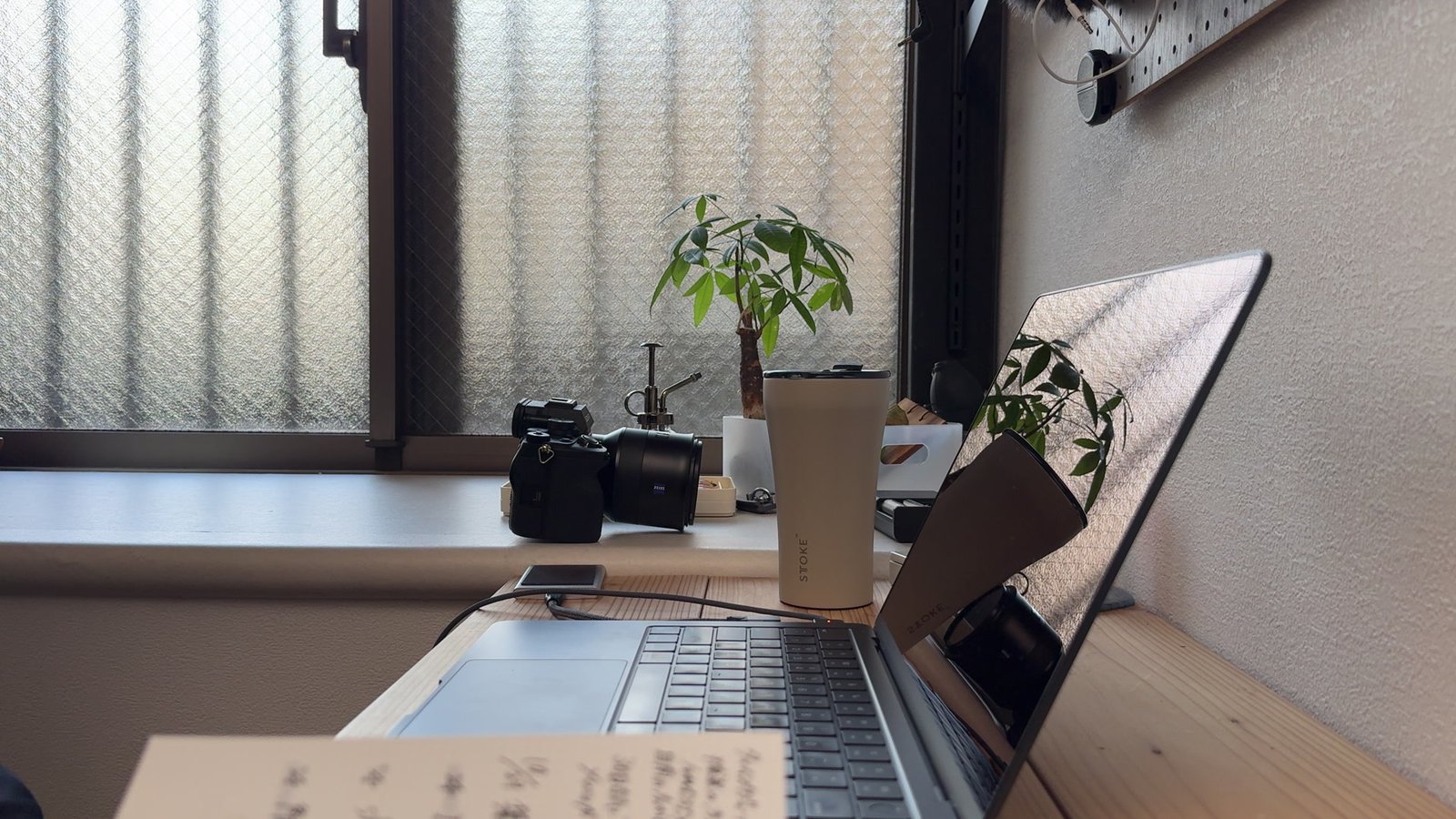
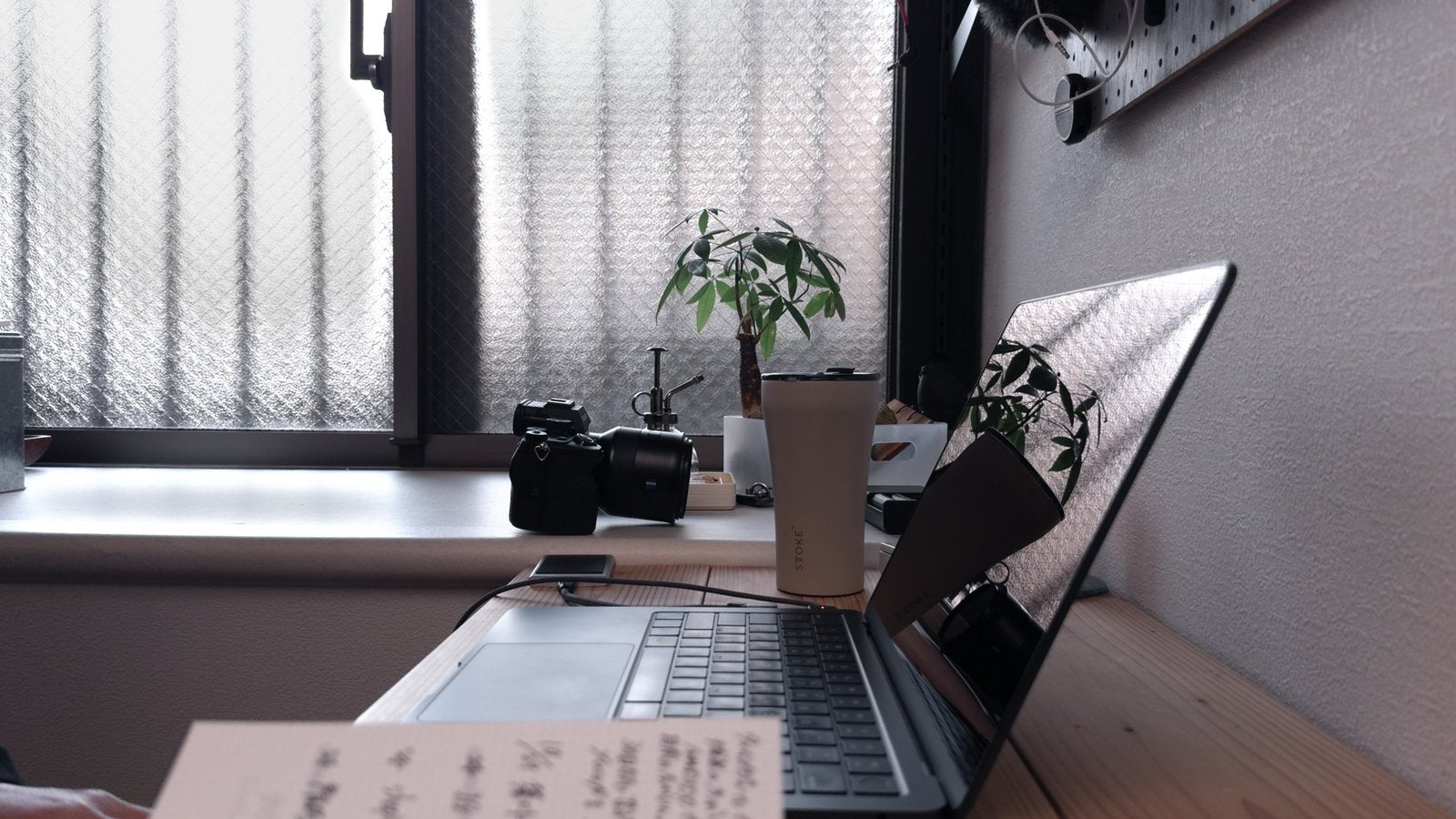 iPhone標準(SDR)Apple Log+LUT
スライダーを左右に動かして比較できます(左:iPhone標準カメラ/右:Apple Log+LUT「Still Mist」)
Logで撮ると何が変わる?
同じ場所・同じ光で、iPhone標準カメラ(SDR)とBlackmagic Camera(Apple Log)で撮り比べました。
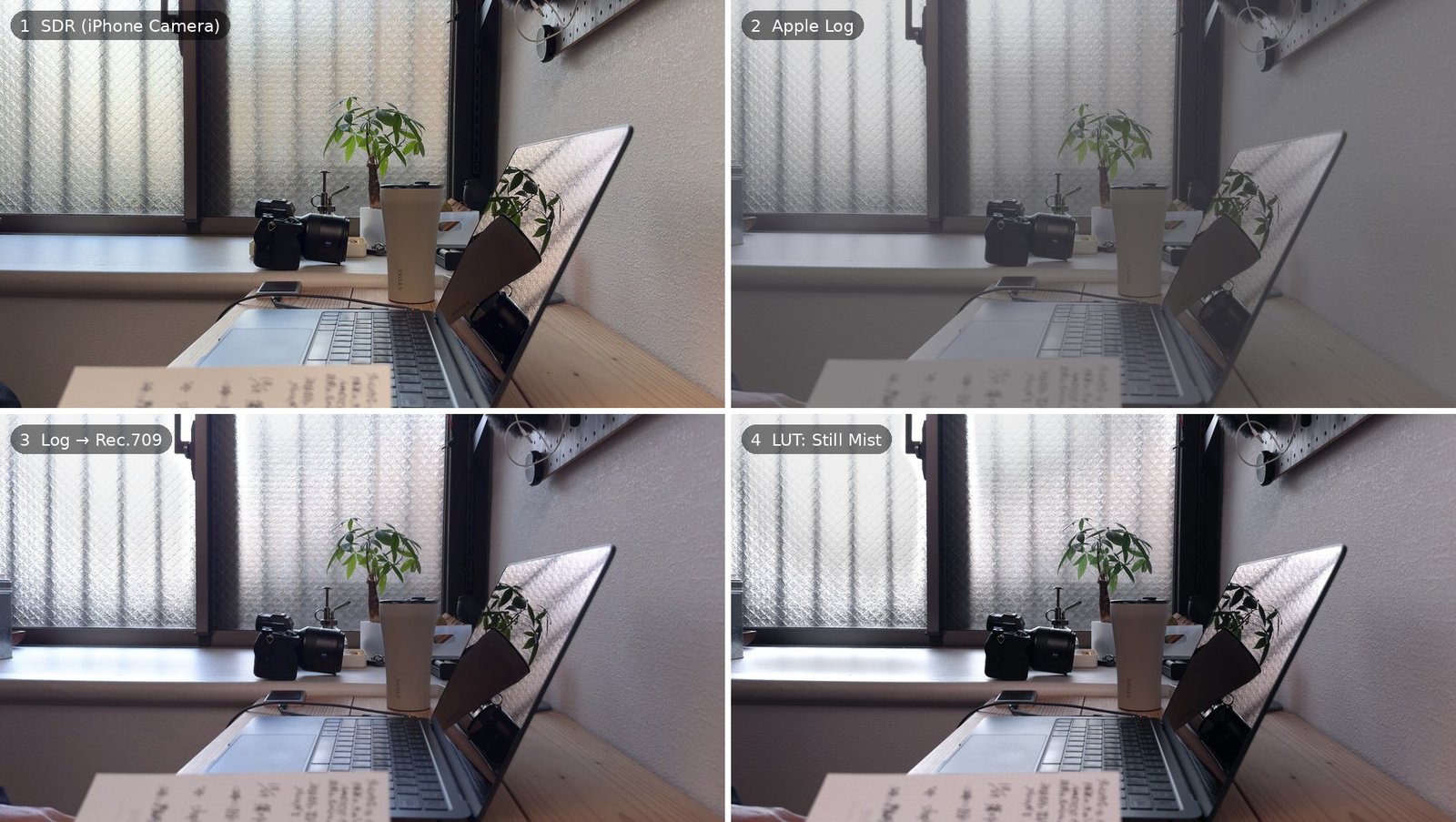
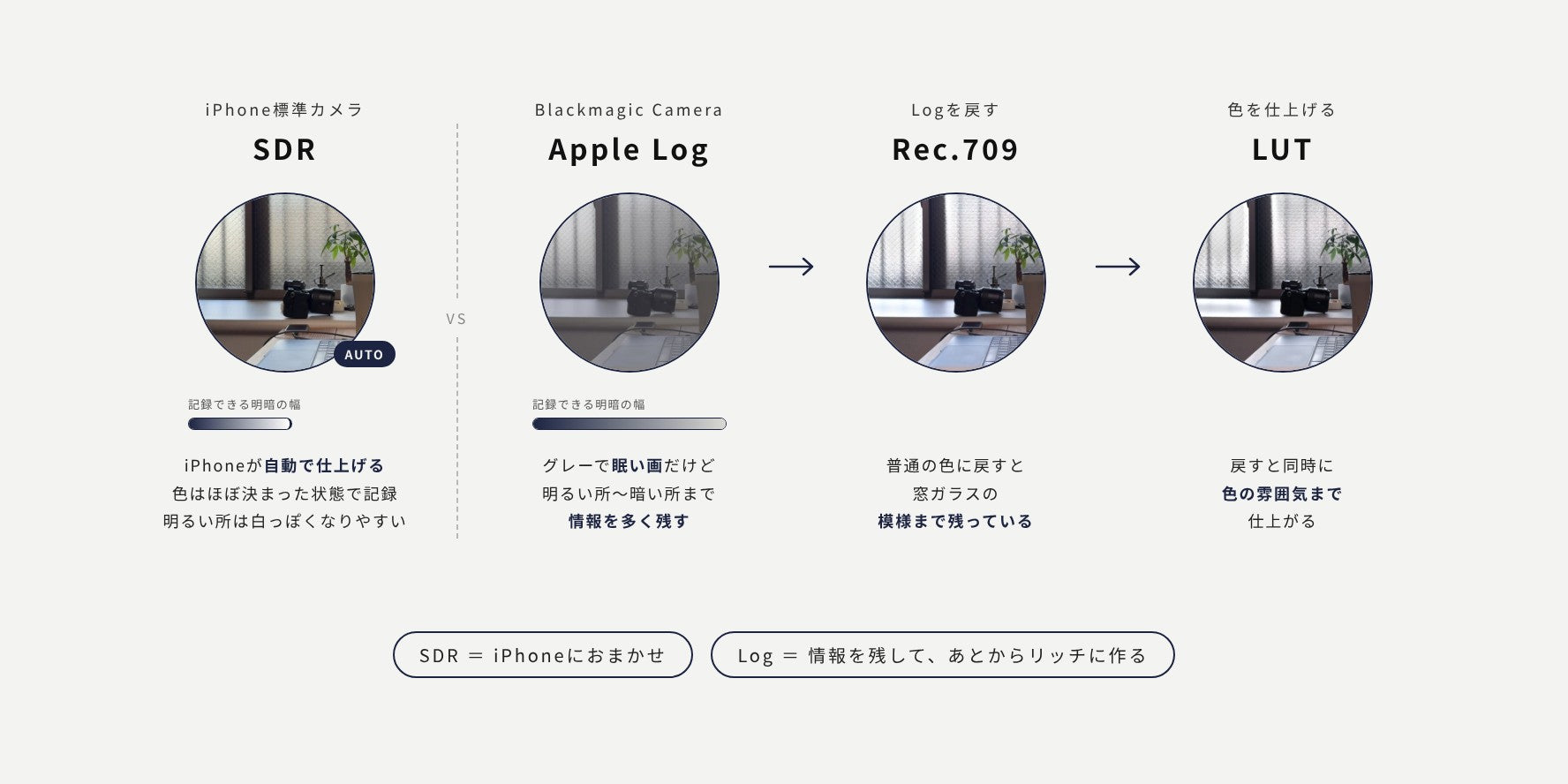
Logは「撮ってすぐ使う画」ではなく、「あとから自分の色に仕上げるための素材」です。
少しひと手間かかるぶん、明るいところが残りやすく、色も自由に作れます。
準備するもの
- Apple Log対応のiPhone:iPhone 15 Pro / 15 Pro Max 以降のProモデル
- Blackmagic Cameraアプリ:App Storeから無料でダウンロード
- 空き容量:ProResはファイルが大きくなります。長回しする日は、空き容量を多めに確保しておくと安心です。
- LUT(.cube):撮影中にリアルタイムで色の確認、編集での仕上げに使います
- あると便利:可変NDフィルター(晴れた屋外用)
1. 基本設定
アプリ右下の「設定(Settings)」から設定します。私の設定はこのとおりです。
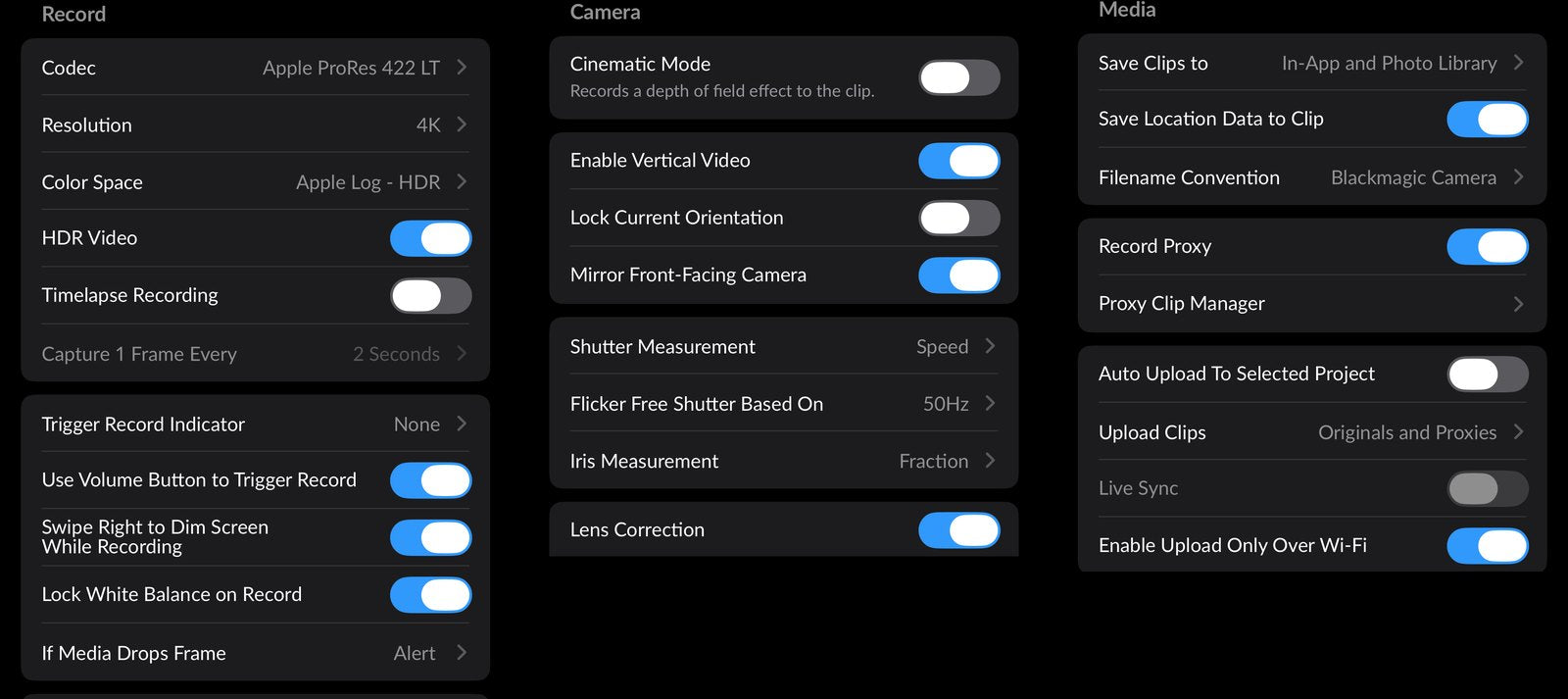
- コーデック(Codec):Apple ProRes 422 LT
- 解像度(Resolution):4K
- カラースペース(Color Space):Apple Log - HDR
- フレームレート(Frame Rate):24fps
- 縦長ビデオ(Enable Vertical Video):ON(縦動画を撮る場合)
- 収録中のホワイトバランスロック(Lock White Balance on Record):ON
- フリッカー対策(Flicker Free Shutter Based On):50Hz(東日本。西日本は60Hz)
- レンズ補正(Lens Correction):ON
- プロキシ収録(Record Proxy):ON
- 保存先(Save Clips to):アプリ内と写真ライブラリ
ポイント:コーデックをProRes 422 LTにしているのは、重さと画質のバランスがいいからです。
プロキシ(軽い編集用ファイル)を同時に作っておくと、スマホやノートPCでも編集が軽くなります。
2. LUTを読み込む
Apple Logで撮った映像は、そのままだとグレーで眠い画です。
LUTを当てると、コントラストと色が乗ります。Blackmagic Cameraは撮影中にLUTを反映できるので、
仕上がりの色を見ながら撮ることができます。
- LUTファイル(.cube)を「ファイル」アプリに保存する
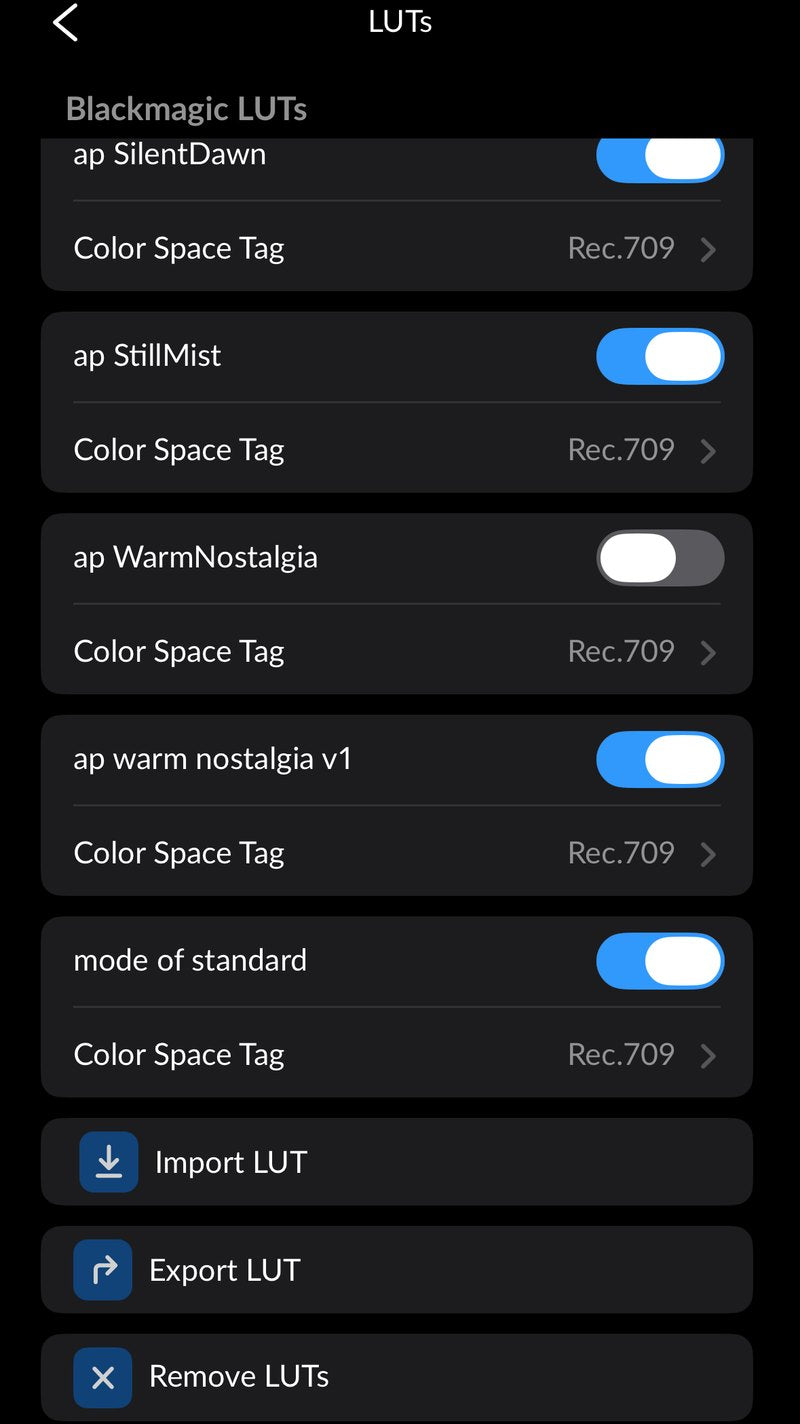
- Blackmagic Cameraの「設定(Settings)」→「LUTs」→「LUTs Manager」を開く
- 「Import LUT」から、保存した .cube を読み込む
- 撮影画面でLUTをオンにして、表示用LUT(Display LUT)として使う
焼き付ける?焼き付けない? 設定の「LUTs」にある「Record LUT to Clip」で、LUTを映像に焼き付けて収録するか(オン)、表示だけにするか(オフ)を選べます。
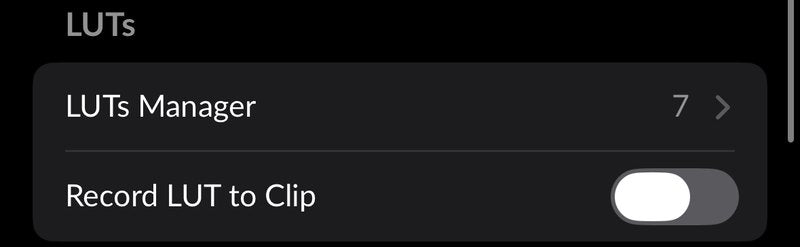
- 焼き付けない(おすすめ):Logのまま記録されるので、あとから露出や色を調整できる。編集で同じLUTを当てて仕上げる
- 焼き付ける:撮ってすぐ仕上がった色で使える。ただし後から戻せない
3. シャッターは1/50が基本
24fpsで撮るなら、シャッタースピードは1/50が基本で、自然な動きのブレになります。
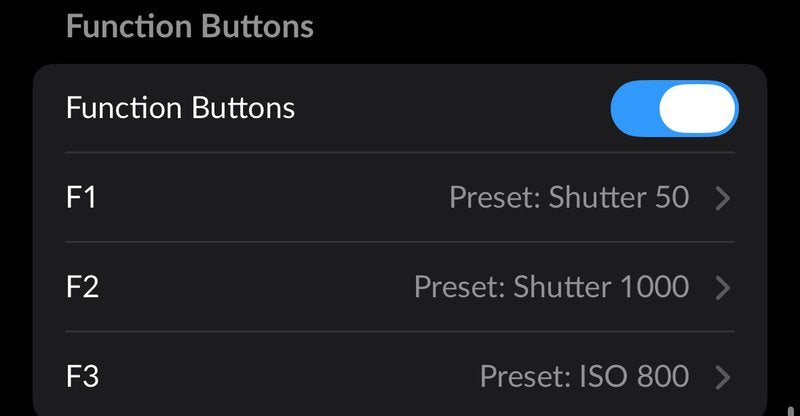
よく使う設定は、ファンクションボタン(F1〜F3)に登録しておくと一瞬で切り替えられます。
- F1:シャッター1/50(室内や、NDフィルターがあるとき)
- F2:シャッター1/1000(NDフィルターなしで晴れた屋外)
- F3:ISO 800(暗い場所で、どうしても明るさが足りないとき用)
ポイント:1/1000にすると動きがカクつきます。ちゃんと撮るときは、NDフィルターで明るさを落として1/50を保つのがおすすめです。ISOは上げるほどノイズが増えます。私は普段、ISO 400以下に収まるように露出を調整しています。
4. 露出は「LUTを当てた状態」で見る
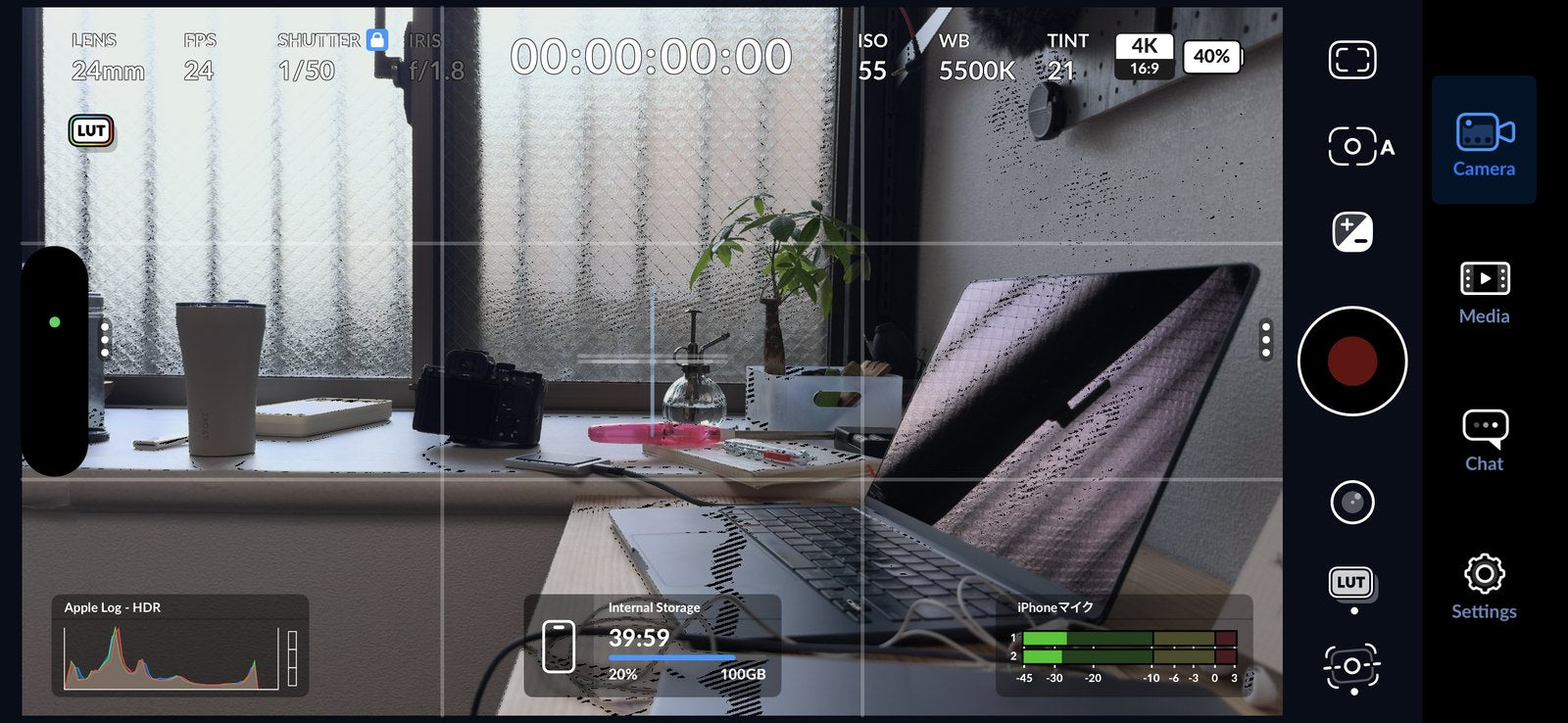
Apple Logで一番多い失敗は露出ミスです。
Logの画は全体がグレーなので、白飛びや暗すぎに気づきにくいからです。
- ヒストグラム(左下のグラフ)を表示して、右端(白)に張り付いていないか確認する
→右にピタッとなっていると明るい部分が白飛びしている状態。逆に左にピタッとなっていると一番黒い部分が潰れてしまっている状態。 - LUTをリアルタイムで反映させて、仕上がりの色で白飛びをチェックする
- 空や窓など、明るいところが飛びそうなら少し暗めに
- ただし暗く撮りすぎると、あとで明るくしたときにノイズが出やすくなります。
明るいところが飛ばない範囲で、なるべく明るめに。暗い部屋ではライトを足すのも効果的です
5. ピントとホワイトバランス
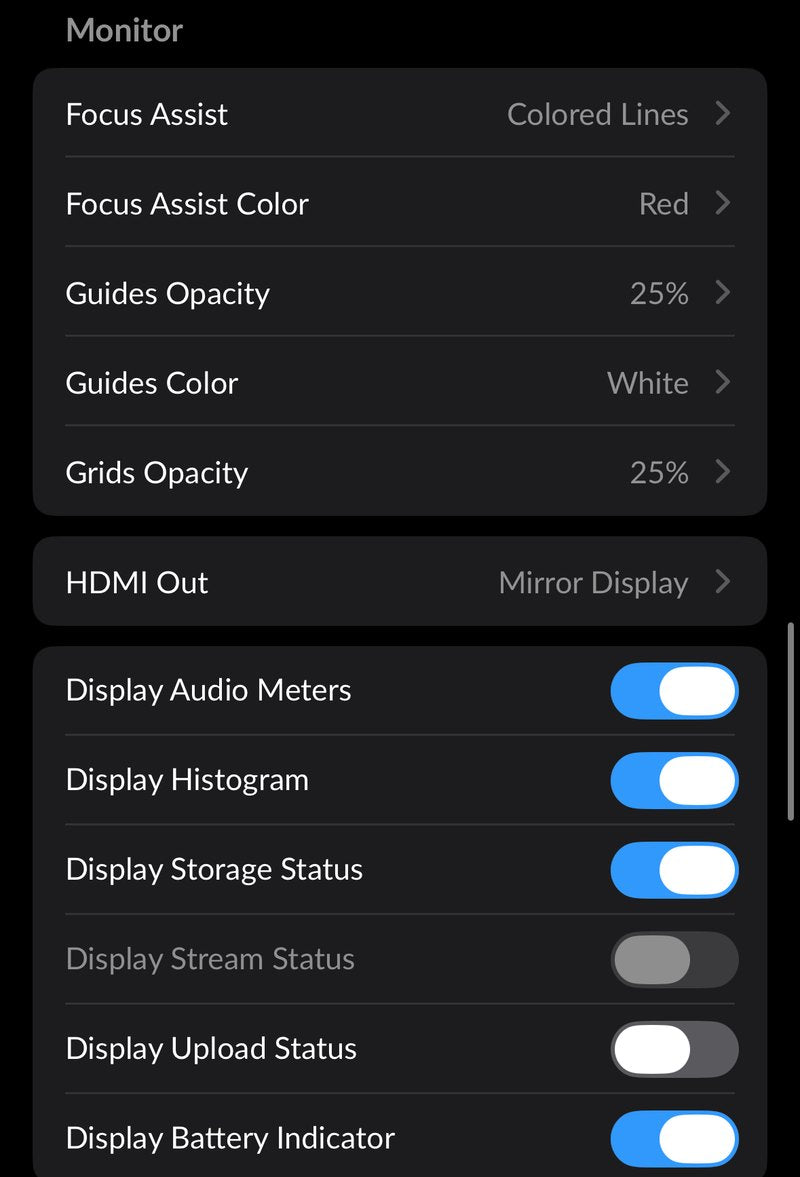
- フォーカスアシスト:カラーライン(赤)にすると、ピントの合っている輪郭に色がつくのでわかりやすいです
- ホワイトバランスは固定:収録中に色が変わらないよう、ロックをONに。カットごとに色がバラつくのを防げます。慣れないうちは、電球・曇りなどのプリセットから選ぶのもおすすめです。
6. 撮ったあと:LUTで仕上げる
編集アプリ(PCならDaVinci Resolve、スマホならLiitなど)で撮影時と同じLUTを当てれば、
見ていた色のまま仕上がります。露出やホワイトバランスを整えてからLUTを当てるのがコツです。
アプリごとのLUTの入れ方は、こちらの記事にまとめています
→ LUTの使い方|DaVinci Resolve(PC)とBlackmagic Camera・Liit(スマホ)
まとめ:失敗しないための6つのポイント
- ProRes 422 LT+Apple Log+24fpsを基本にする
- シャッターは1/50。明るすぎる日はNDフィルターを使って調整する
- ISOは400以下を目安に、上げすぎない
- 露出はLUTを当てた状態とヒストグラムで確認する
- ホワイトバランスは固定する
- LUTは「焼き付けない」で撮り、編集で同じLUTを当てる
この記事で使っているLUT
mode of... のLUTは、DaVinci Resolveで作成したLUTです。
iPhoneのApple Log・SonyのS-Log・普通に撮った素材(Rec.709)に対応していて、Blackmagic Cameraにそのまま読み込めます。